「デザインやったことない」
「センスがないから不安]
「パソコン苦手…」
そんな方でも大丈夫。
CANVAは
“選んで変えるだけ”でデザインが完成するツールです。
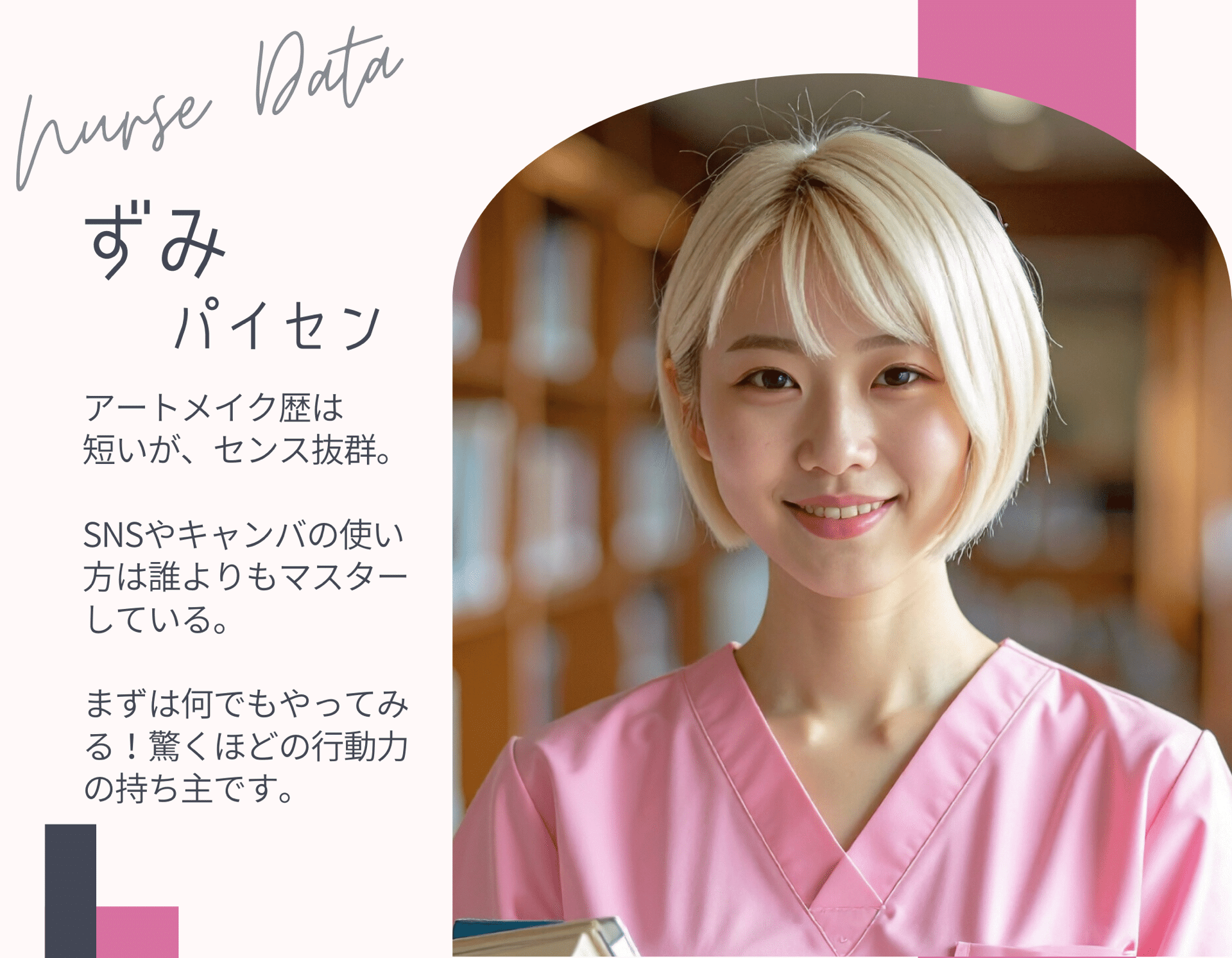
今回はカードを作りながら、CANVAの基本をやさしく解説します。
そもそもCANVAってなに?
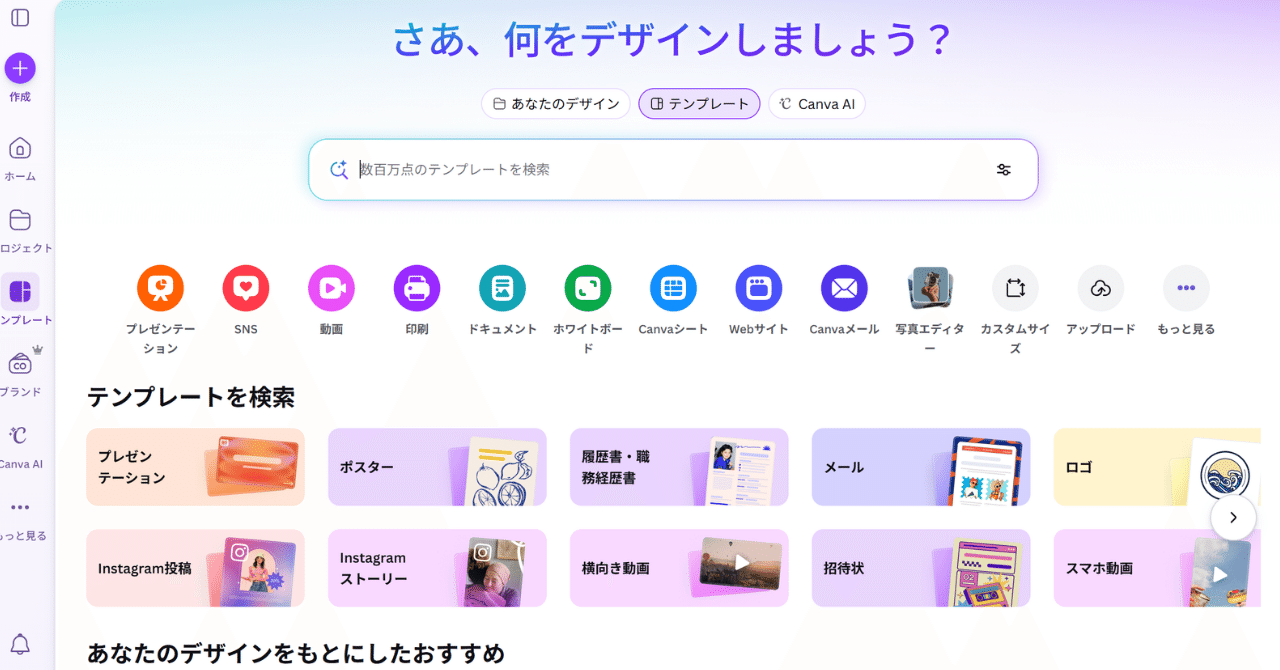
CANVAは、オンラインで使える無料デザインツール。
名刺、チラシ、Instagram投稿、資料など
ほぼ何でも作れます。
特徴はとにかく
✔ 操作がシンプル
✔ テンプレートが豊富
✔ スマホでも作れる
初心者向けの神ツールです。
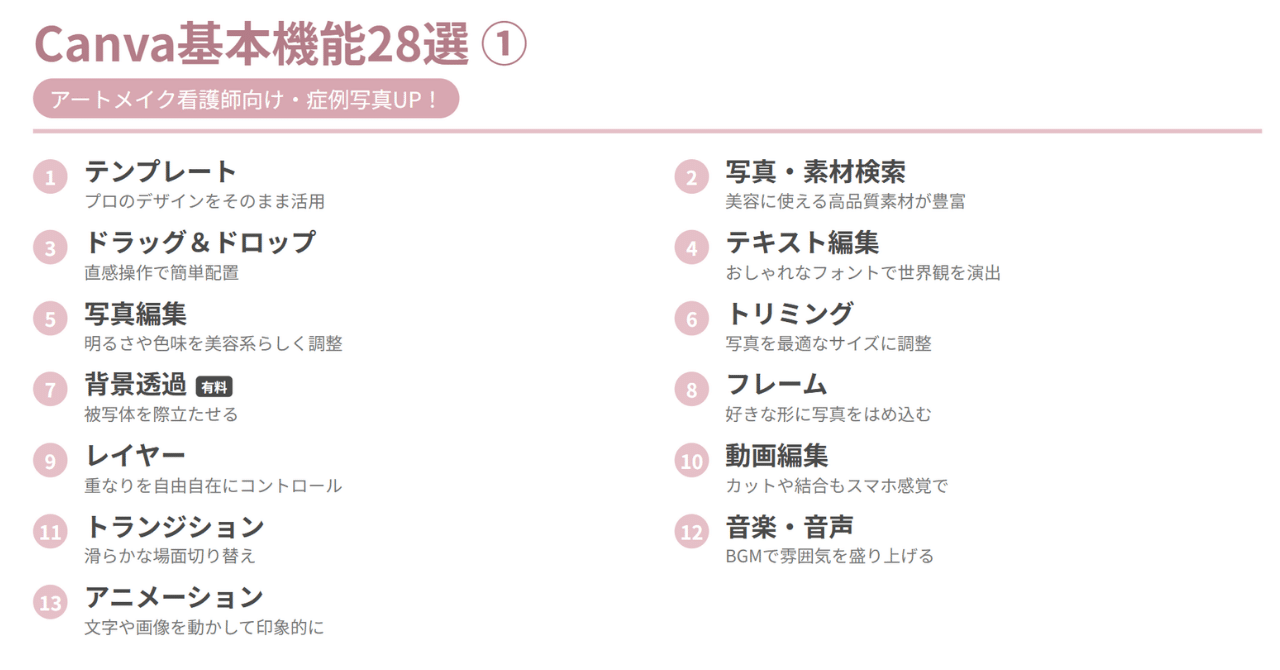
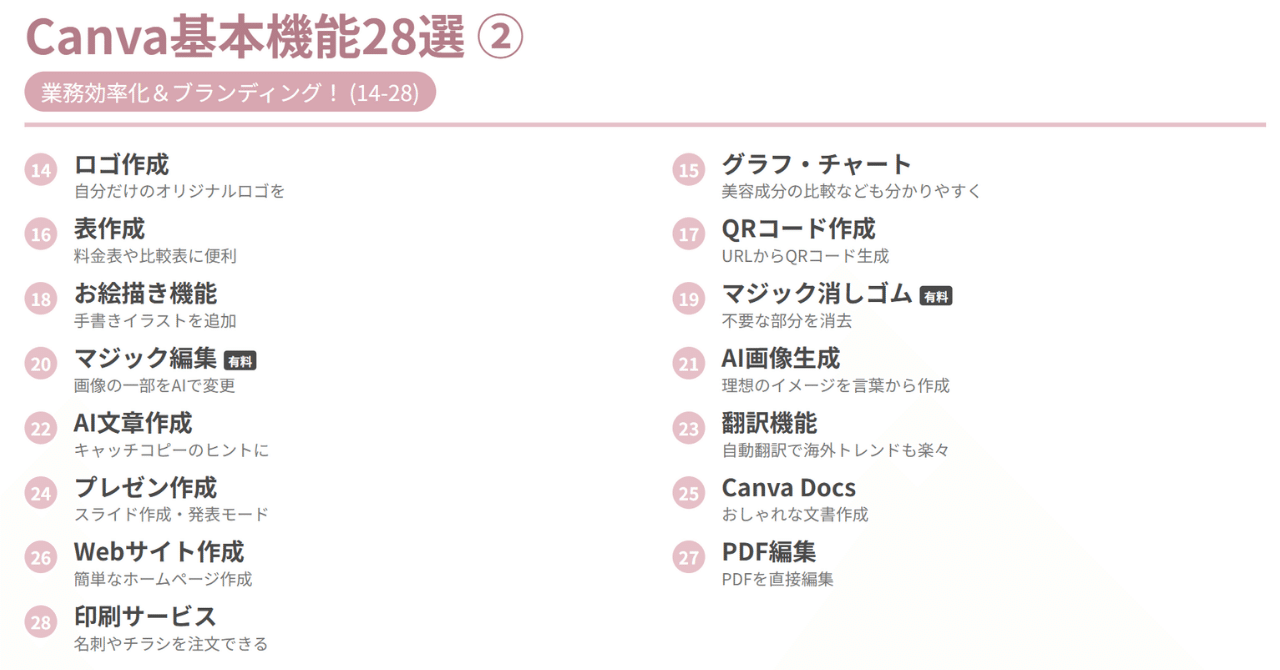
1|CANVA基本機能
2|無料版と有料版の違い
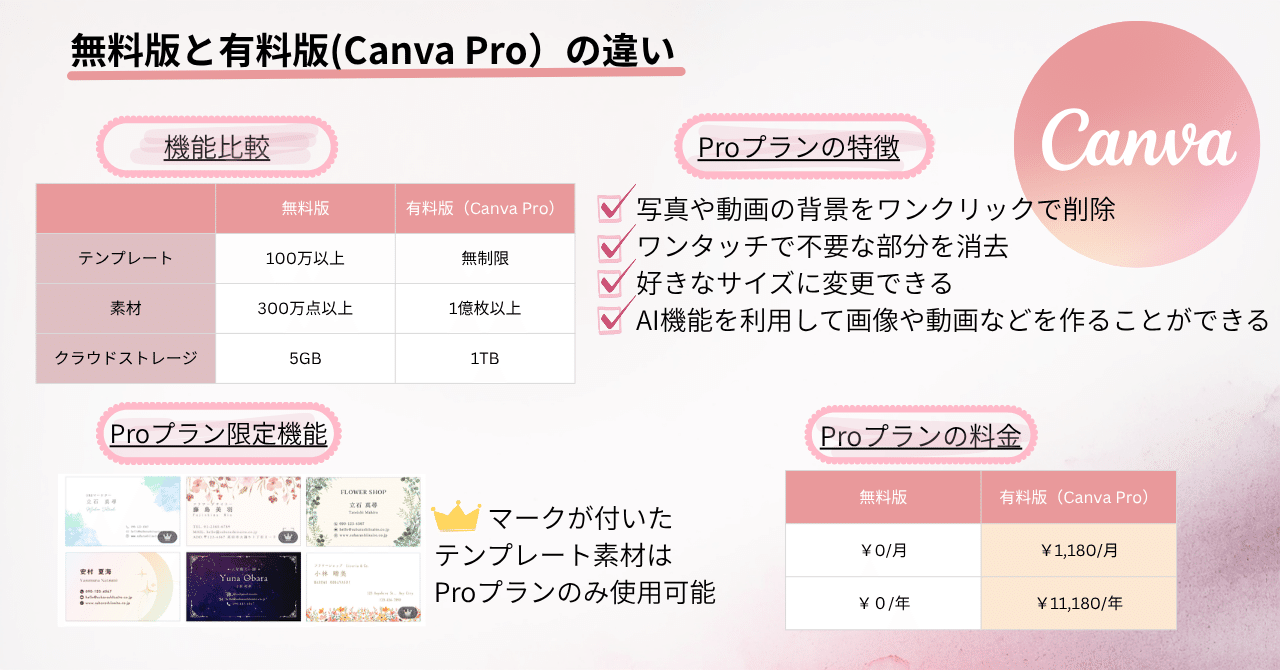
■ 無料版でできること
✔ たくさんのテンプレート使用
✔ 写真・素材(無料分)
✔ 文字編集
✔ ダウンロード保存
最初は無料で十分です。
■ 有料版(Pro)でできること
✔ 有料テンプレすべて使用可
✔ 背景削除機能
✔ サイズ変更ワンクリック
✔ ブランドカラー保存
✔ 素材が圧倒的に多い
頻繁に作る人や
統一デザインを作りたい人はProが便利。
でも初心者はまず無料でOK。
3|実際にCANVAを使って名刺を作ってみよう‼
ここからは実践編です。
STEP① テンプレートを選ぶ
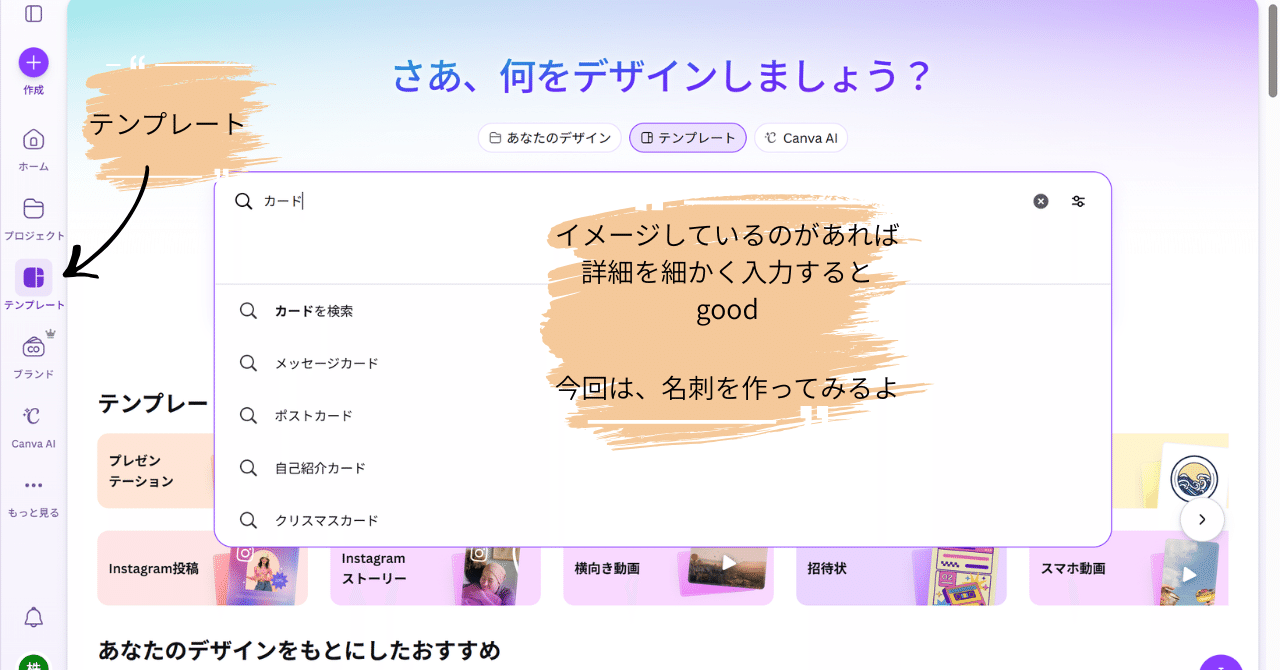
検索窓に
「名刺」
「ポストカード」
「メッセージカード」
と入力。
選ぶ基準は
✔ 余白がある
✔ 色が多すぎない
✔ 文字が少ない
迷ったら白背景。
STEP② 文字を変更する
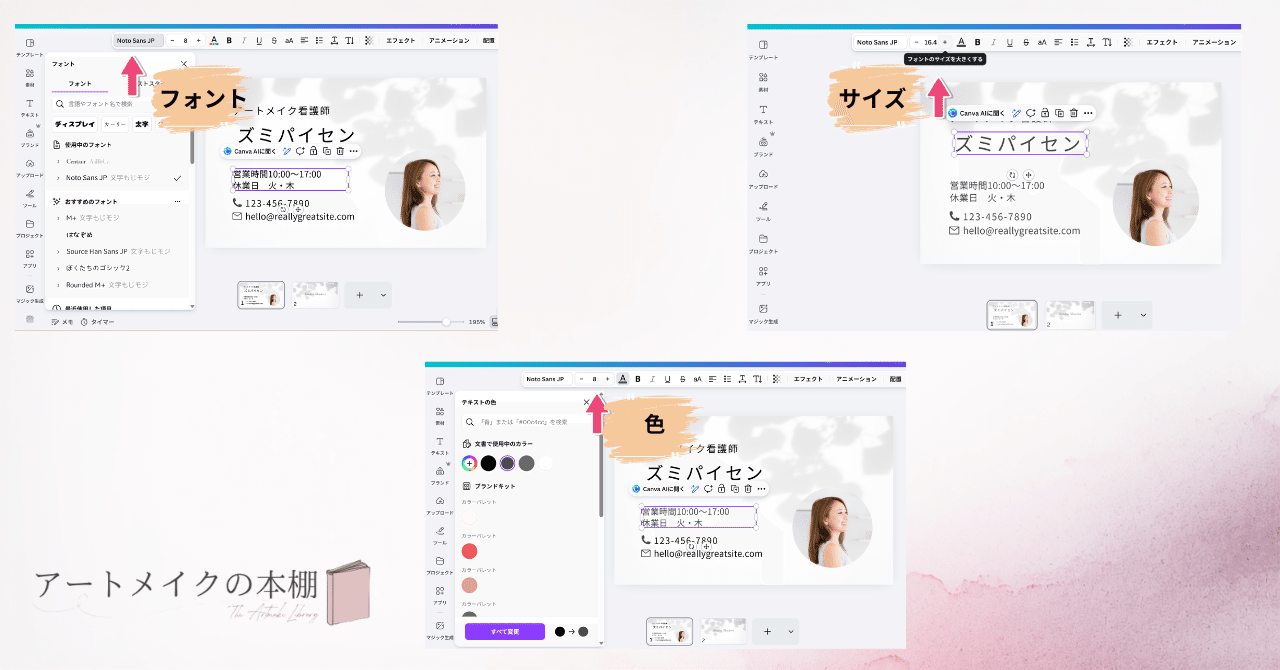
「テキストを入力」をタップ
↓
自分の文章に変更。
上のバーで
・フォント
・サイズ
・色
が変えられます。
✨ フォントは2種類まで
✨ 色は3色まで
これが鉄則。
STEP③ 色を整える
背景や文字をタップすると色変更できます。
おすすめは
✨ベース1色
✨アクセント1色
✨文字色1色
合計3色以内。
増やすほど崩れます。
STEP④ 素材や写真を入れる
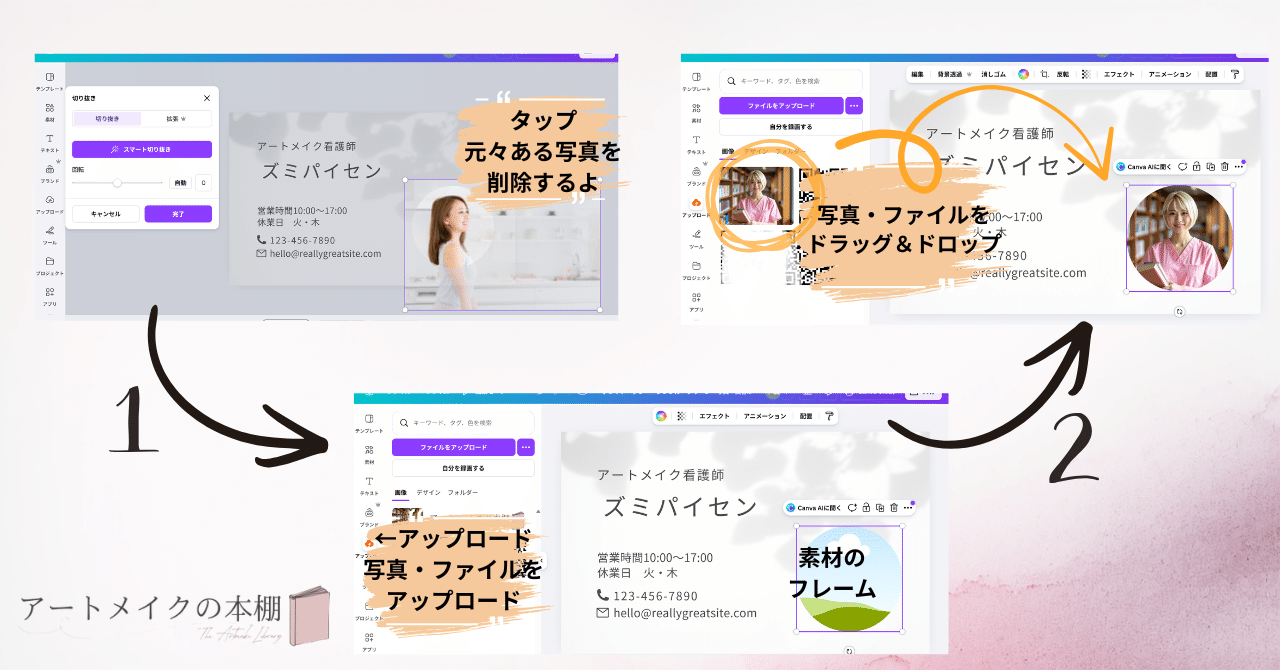
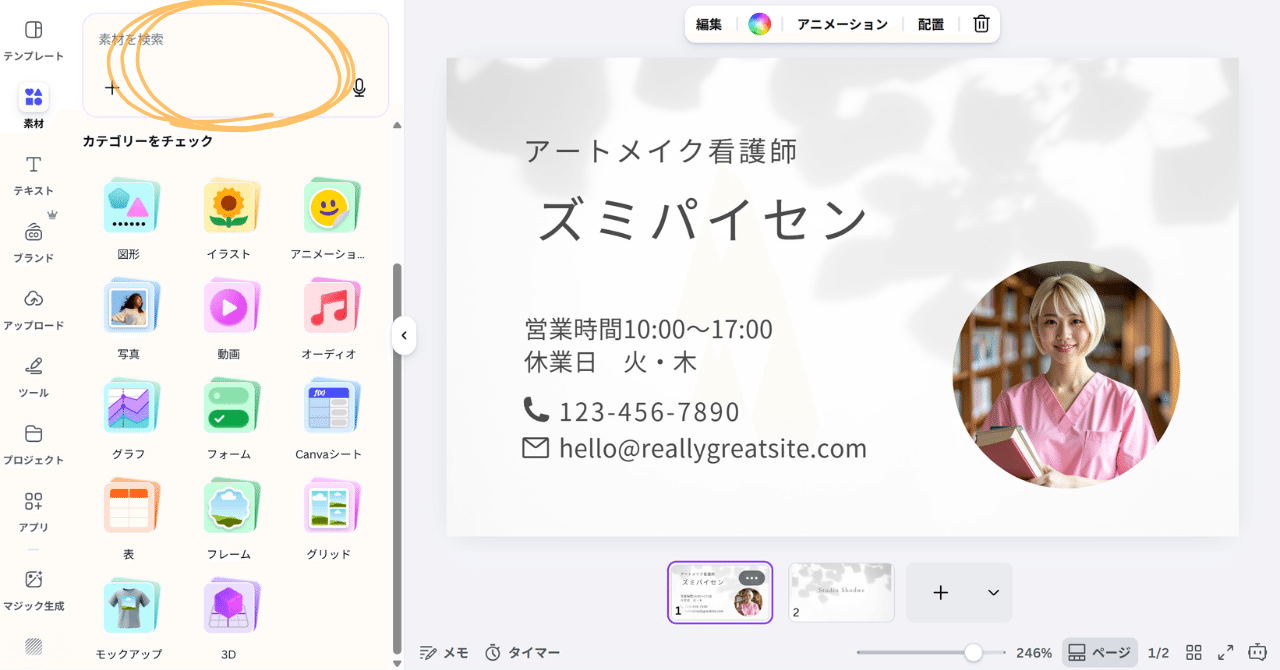
「素材」から検索。
例)
flower
beige
simple line
配置したら
透明度を少し下げると
なじみます。
STEP⑤ ダウンロード
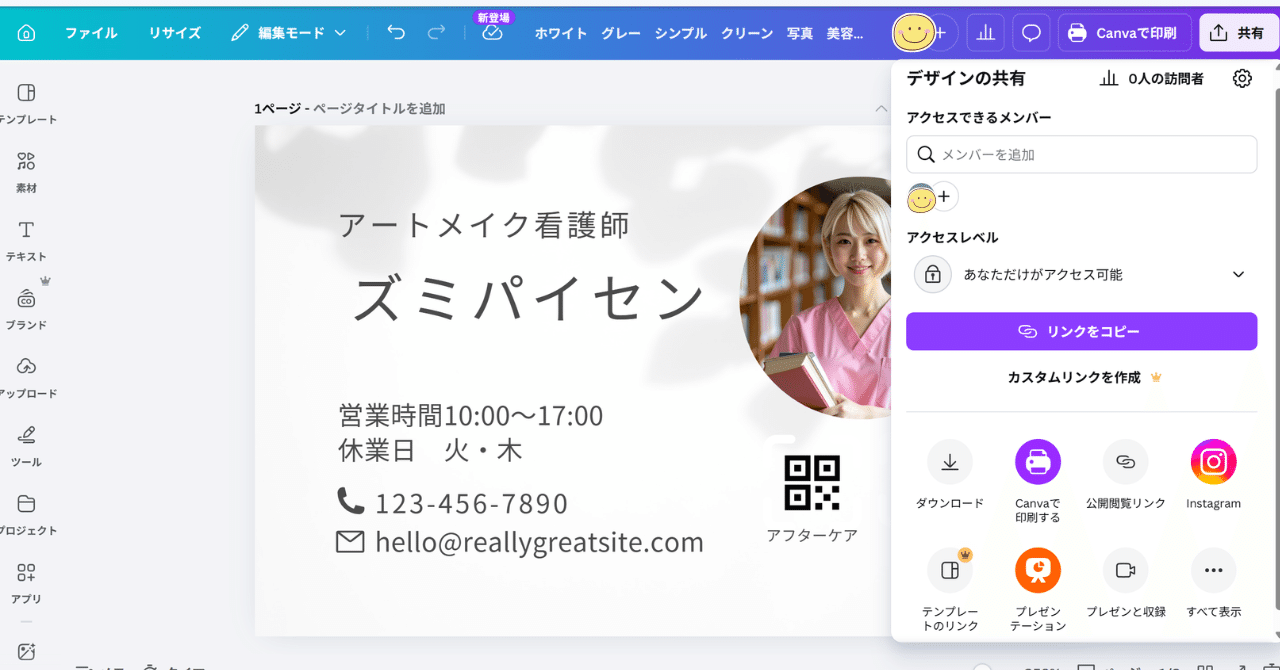
右上「共有」
↓
「ダウンロード」
印刷ならPDF(印刷用)
画像ならPNGがおすすめ。
完成です♡
4|CANVAのメリットデメリットは?
メリット
✔ 簡単
✔ 時短(10〜15分で作れる)
✔ テンプレが優秀
✔ スマホOK
デメリット
✔ テンプレ感が出やすい
✔ いじりすぎると崩れる
✔ 色やフォントで迷子になる
自由度が高い=迷いやすい。ということにも繋がります。
次で解決します。
5|初心者がやりがちな失敗5選
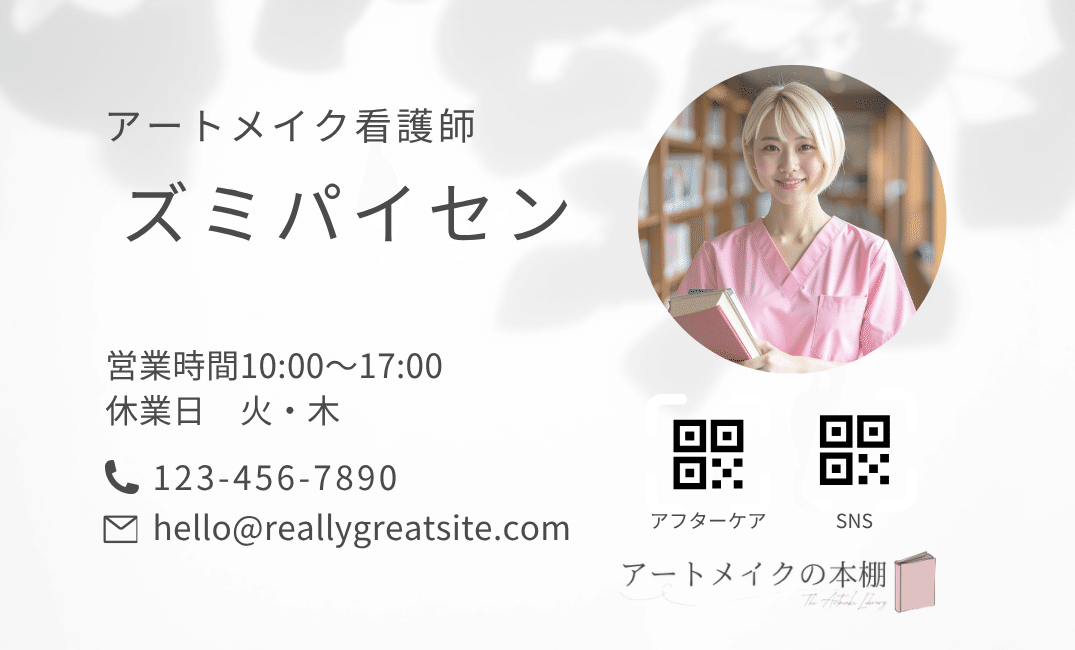
① 文字を入れすぎる
→ 読まれない
② フォントを3種類以上使う
→ まとまり消滅
③ 色を増やしすぎる
→ 子どもっぽくなる
④ 余白を埋める
→ 安っぽく見える
⑤ テンプレをそのまま
→ 「なんかで見たことある」になる
6|一気に垢抜けるコツ
ここが一番大事なポイントです
① 引き算する
迷ったら消す。
ごちゃごちゃ足さない。
② 文字サイズに差をつける
タイトル大きく
説明小さく
③ 余白をいれる
余白=高級感
ぎゅうぎゅう=不安
④ 色味をそろえる
くすみ系なら全部くすみ。
ビビッドなら全部ビビッド。
いろんな色を混ぜない。
全部で3色くらいが理想です。
⑤ テンプレのデザインを少しだけ変える
色?
写真?
余白?
大きくデザインを変更せず、この3つ変えるだけで“自分のデザイン”になります。
まとめ
CANVAはセンスのある人のツールではなく
“使えば使うほど、うまくなるツール”
大事なのは
✔ 完成させること
✔ 足しすぎないこと
✔ まず1枚作ること
触った人から上達します!やってみましょう💪
他にも色々書いています👇